
SAKA WIRAKARTIKA

Logo Saka Wirakartika

With Me

Saya Adalah angota saka wirakartika Koramil 13/0703 Cilacap

KRIDA PENANGULANGAN BENCANA ALAM

SAKA WIRAKARTIKA JAYAAA....!!!!!

KRIDA NAVIGASI DARAT

SALAM JAYA SAKA WIRAKARTIKA

KRIDA PIONERRING

SALAM JAYA WIRAKARTIKA

Selasa, 13 Maret 2012

Cara Mudah Mendaftar di KlikSaya.Com dan Manfaatnya


Kliksaya.Com merupakan salah satu pasar periklanan online yang dibuat khusus untuk wilayah Indonesia. Sebagai pasar periklanan online, situs Kliksaya.Com memiliki fungsi utama sebagai pasar yang mempertemukan antara Pemasang Iklan dengan Penerbit Iklan. Pemasang Iklan (Advertiser) mendaftarkan iklan produknya dan membayar kepada KlikSaya.Com. Sementara Penerbit Iklan (Publisher) berusaha menyebarluaskan dan menginformasikan kepada pengunjung blog dengan memasang iklan-iklan tersebut di blognya. Selanjunya ada beberapa pengunjung yang akan membeli produk tersebut dan/atau hanya sekedar melihat-lihat saja isi iklan.
Dilihat dari sistim yang dibangun oleh PPC (Pay Per Klik) Lokal seperti KlikSaya.Com ini, siapa yang untung dan siapa yang rugi? Sebelum menjawabnya, lihat cara kerjanya kira-kira sebagai berikut:
  • Pertama, Pemasang Iklan (Advertiser) menemukan pembelinya dari pengunjung blog tertentu dan melakukan tansaksi, dalam hal ini Pemasang Iklan untung.
  • Kedua, Penerbit Iklan (Publisher) memperoleh komisi bila ada pengunjung membeli produk melalui iklan yang tayang diblognya atau hanya klik saja, dalam hal ini Penerbit Iklan untung.
  • Ketiga, Pengunjung Blog menemukan apa yang mereka cari dengan membeli produk yang tayang di blog tertentu. dalam hal ini Pengunjung Blog untung.
  • Keempat, KlikSaya.Com telah berhasil mempertemukan antara Pemasang Iklan (Advertiser) sebagai penjual produk dengan Pengunjung Blog sebagai pembeli, dalam hal ini KlikSaya.Com untung.
Kembali lagi kepada pertanyaan di atas, sebenarnya siapa yang untung dan siapa yang rugi? Ternyata ada yang rugi, yaitu mereka yang selama ini belum mendaftar di KlikSaya.Com pada hal mereka memiliki produk atau situs/blog sehingga tidak atau belum memperoleh apa-apa dari blognya. Dengan demikian antara KlikSaya.Com, Pemasang Iklan dan Penerbit Iklan, dan pengunjung yang menginginkan suatu prodak sama-sama memperoleh keuntungan. Jelas tidak ada pihak yang dirugikan, bahkan semuanya memperoleh keuntungan.
Banyak yang telah membuktikan termasuk saya sendiri bahwa Kliksaya.Com sebagai salah satu PPC (Pay Per Klik) lokal terbaik dan terpercaya saat ini. Apakah anda juga sudah menggunakan jasa KlikSaya.Com? Jika belum ikutilah langkah-langkah di bawah ini untuk mendaftar di KlikSaya.com, baik bagi anda sebagai Pemasang Iklan (Advertiser) maupun bagi Penerbit Iklan (Publisher).
Pertama buka situs http://www.kliksaya.com. sehingga muncul formulir seperti berikut:
Isilah Formulir dengan benar. Bagian yang diberi tanda (*) harus diisi!
  • User ID Pilihan*. Isilah dengan user id sesuai keinginan anda, unik dan mudah diingat minimal 5 karakter tanpa spasi. User id ini akan anda pergunakan nanti untuk login di kliksaya.com. 
  • Email*. Isikan email anda yang masih valid karena pihak kliksaya.com akan mengirimkan password ke alamat email anda tersebut secara atomatis. 
  • Sapaan*. Silahkan pilih panggilan sapaan anda, misalnya: Bapak, Ibu, Saudara, Saudari, Tuan, Nyonya, Mbak, atau Abang. 
  • Nama Lengkap*. Silahkan tulis nama lengkap anda. Nama anda nanti akan muncul setelah anda berhasil login di kliksaya.com. 
  • Alamat*. Tulis alamat lengkap anda sesuai KTP. 
  • Kode Pos*. Tulis kode pos alamat anda. Biasanya terdiri dari 5 karakter angka. 
  • Kota*. Tulis nama kota tempat tinggal anda. Bila anda tinggal di desa, tulis kota terdekat dengan tempat tinggal anda. 
  • Telepon. Masukkan nomor telepon anda. Opsi ini boleh tidak diisi atau dikosongkan saja. 
  • Handphone. Masukkan nomor handphone anda. Opsi ini boleh tidak diisi atau dikosongkan saja. 
  • Daftar. Sebelum anda mengklik tombol daftar, sebaiknya periksa sekali lagi data yang telah dimasukkan.

Setelah anda mengklik tombol Daftar, maka akan muncul seperti gambar berikut:
Selanjutnya login ke email anda untuk mendapatkan Password yang dikirimkan secara otomatis oleh pihak kliksaya.com, seperti berikut:
Login ke KlikSaya.com
  • ID. Masukkan user id anda yang anda daftarkan
  • Password. Masukkan password yang di berikan KlikSaya.com


Setelah berhasil Login, klik menu Profil untuk melengkapi atau mengubah profil anda, antara lain:
Ubah Data Pribadi. Ini untuk mengubah data pribadi anda seperti yang anda masukkan pada saat mendaftar.
Ubah Password. Anda dapat mengganti password yang di berikan kliksaya.com dengan password yang anda inginkan dan mudah diingat. Untuk mengubah password seperti berikut:
  • Password Lama. Isi password yang diberikan oleh pihak KlikSaya.com
  • Password Baru. Isi password baru yang anda inginkan. Password yang baik terdiri dari kombinasi antara huruf, angka, dan simbol.
  • Konfirmasi Password Baru. Tulis sekali lagi password baru anda.
  • Setelah mengisi semua opsi ini dengan benar, klik Simpan.

Ubah Email. Anda tidak dapat mengubahnya sekarang. Untuk merubah email dapat dilakukan bila keanggotaan anda sudah lebih dari 3 bulan.
Ubah Data Bank. Data Rekening Bank anda diperlukan oleh pihak KlikSaya.com untuk mentransfer komisi anda nantinya. Bila pada saat mendaftar anda belum memiliki Rekening Bank, maka boleh dikosongkan saja. Setelah memiliki Rekening Bank daftarkanlah segera. Bagian yang diberi tanda (*) harus diisi!

  • Nama Bank*. Isi dengan Nama Bank anda. Bank yang bekerjasama dengan KlikSaya.com antara lain: Bank BCA, Bank Mandiri, Bank Commonwealth, Bank Danamon, Bank Mega, Bank Muamalat, Bank Niaga, Bank, Bank NISP, Bank Panin, Bank Permata, Bank Syariah Mandiri, Bank Syariah Mega Indonesia, Bank VOB Buana, Bank BII, Bank BNI, Bank BRI, Bank CIMB Niaga, dan Bank Standard Chartered Bank.
  • Cabang*. Tulis Cabang Bank anda sesuai yang tercantum di Buku Rekening Bank anda.
  • Kota*. Tulis kota sesuai yang tercantum di Buku Rekening Bank anda.
  • Nomor Rekening*. Tulis Nomor Rekening Bank anda dengan benar tanpa spasi.
  • Atas Nama*. Tulis Atas Nama Bank anda sesuai yang tercantum di Buku Rekening. Perhatikan penulisan spasi atau tanda titik.
  • Setelah mengisi semua opsi ini dengan benar, klik Simpan.
Blokir IP. Sebaiknya anda tidak menggunakan fitur ini.
Blokir Domain. Sebaiknya anda tidak menggunakan fitur ini.
Artikel. Fitur ini khusus dibuat untuk keperluan Kontes Menulis KlikSaya.Com. Harap jangan menggunakan fitur ini untuk posting pribadi Anda. Silahkan baca syarat dan ketentuan untuk memposting artikel di sini. 
Selamat! Sekarang anda telah memiliki account di KlikSaya.Com. Anda dapat memanfaatka jasa KlikSaya.Com untuk memasarkan produk anda. Begitu juga bagi anda yang telah memiliki situs/blog dan ingin memasang iklan KlikSaya.Com di situs/blog anda, silahkan baca Cara Mendapatkan Iklan KlikSaya.Com dan Memasangnya di Blog. Selamat mencoba!.

Cara Mudah Menghasilkan Uang di Blog Dengan KumpulBlogger.Com


Pada postingan sebelumnya saya telah menguraikan dengan jelas cara mudah mendaftar di KlikSaya.Com dan manfaatnya serta dilanjutkan dengan cara mendapatkan iklan KlikSaya.Com dan memasangnya di blog, mungkin anda telah membacanya. Pada kesempatan kali ini saya ingin berbagi informasi cara mudah menghasilkan uang di blog dengan KumpulBlogger.
Kumpulblogger adalah salah satu program Pay Per Click (PPC) lokal Indonesia yang cukup terkenal dan mampu bersaing dengan PPC lokal lainnya. PPC yang satu ini banyak diminati oleh para blogger termasuk blogger pemula. Target market KumpulBlogger adalah Blogger Indonesia dan Advertiser Lokal, dimana Blogger menyediakan media dan Advertiser memasok pesan komersial di dalam Blog-blog yang terhubung pada jaringan KumpulBlogger. Ini artinya Advertiser (Pemasang Iklan) dapat mempromosikan iklan mereka melalui KumpulBlogger, sedangkan Blogger atau Publisher (Penerbit Iklan) dapat memasang iklan di blog mereka dan akan dibayar setiap iklan yang tayang diklik oleh pengunjung.
Bagi anda yang telah memiliki blog bisa mendaftar dan bergabung dengan KumpulBlogger sebagai Publisher (Penerbit Iklan). Mendaftar di KumpulBlogger tidak dipungut bayaran alias gratis. KumpulBlogger memberikan kemudahan kepada Blogger atau Publisher untuk memasang iklan di blog yang didaftarkan tanpa memberikan syarat batasan jumlah pengunjung minimal. Blog yang baru dibuatpun bisa dipasangi iklan dari KumpulBlogger. Inilah yang membuat KumpulBlogger makin diminati oleh para blogger terutama blogger pemula. Begitu iklan tayang di blog dan pengunjung melakukan klik, maka anda dibayar antara Rp 300 sampai Rp 400 rupiah perklik. KumpulBlogger langsung mentransfer Pay Out ke rekening anda setiap Minggu malam dengan ketentuan: Bank BCA minimal Pay Out Rp 10.000 dan selain Bank BCA minimal Pay out Rp 50.000.
Kurang apa KumpulBlogger? Mendaftar GRATIS, persyaratan gampang dan blog baru langsung dapat iklan, transfer Pay Out tiap minggu, blog/website kita dapat menghasilkan uang ketika adanya orang yang meng-klik iklan yang terpasang pada blog/website kita. Apabila anda memiliki blog/website dengan pengunjung yang banyak, peluang penghasilan anda semakin besar. Berikut langkah-langkah mendaftar di KumpulBlogger, setting account KumpulBlogger, cara memperoleh kode iklan KumpulBlogger, dan cara memasang iklan KumpulBlogger di blog/website.

Cara Daftar Gratis di KumpulBlogger
Mendaftar gratis klik di sini
Selanjutnya mucul formulir seperti gambar berikut:
  • Masukkan email anda. Ingat! Password akan diberikan Automatis melalui email ini. Email dan password akan digunakan nanti sebagai User ID pada saat login ke kumpulblogger.com.
  • Masukkan captcha yang muncul pada kolom tersedia.
  • Klik Register untuk melanjutkan ke langkah berikutnya. 
Setelah mengklik Register muncul pemberitahuan bahwa akun anda telah sukses gambar, klik OK untuk melanjutkan.
Silahkan buka email dan periksa email dari KumpulBlogger yang masuk ke inbox anda. Copy password yang diberikan.

Mendaftar KumpulBlogger telah selesai.
Cara Setting Account di KumpulBlogger
Setelah mendapatkan password, silahkan login dengan email dan password anda.
Setelah berhasil masuk pada bagian kiri halaman utama terdapat Navigasi Menu, Blogger, dan Advertiser seperti gambar berikut:
Navigasi Menu dipergunakan untuk: Edit Profile, Refferal Link, Ganti Password, dan Log Out.
Edit Profile. Lengkapi profile anda di KumpulBlogger, seperti gambar berikut:
  • Nama Lengkap Anda. Isi dengan nama lengkap anda.
  • Jenis Kelamin. Pilih jenis kelamin anda (Male = pria atau Female = wanita).
  • Nama Bank. Bila anda belum memiliki rekening bank, untuk sementara bagian ini boleh dikosongkan. Tetapi bila anda sudah memiliki rekening bank, sebaiknya di isi (lebih diutamakan Bank BCA, dan bisa juga Bank lain seperti: Bank Mandiri, Bank BNI, Bank BRI, dan lain-lain.
  • Nama Dalam Rekening/Account Bank. Isi dengan nama yang tercantum dalam rekening bank anda.
  • Nomor Rekening/Account Bank. Isi dengan nomor rekening bank anda.
  • PayPal Account. PayPal harap dikosongkan saja, jangan diisi karena pembayaran sudah melalui Rekening Bank Lokal di Indonesia.
  • Setelah semua data diisikan dengan benar, klik Submit untuk melanjutkan.
Refferal Link. Bagain ini terdiri dari Refferal Link (berisi url referal anda) dan My Refferal (berisi user yang telah bergabung melalui refferal anda). Anda dapat mengajak teman-teman anda untuk mendaftarkan juga ke KumpulBlogger.com, apabila mereka bergabung atas rekomendasi anda, maka setiap 1 kali klik dari pengunjung blog mereka, anda akan mendapatkan 25 Rupiah.
Ganti Password. Anda dapat mengganti password yang telah diberikan KumpulBlogger, seperti berikut:
  • Password Lama. Isi dengan password lama anda seperti yang diberikan oleh KumpulBlogger pada awal mendaftar.
  • Password Baru. Isi dengan password baru yang unik dan mudah diingat (password yang baik adalah gabungan antara huruf, angka, dan simbol)
  • Ulangi Password. Isikan kembali password baru anda
  • Setelah diisi dengan benar, klik Ubah Password untuk melanjutkan.
Log Out. Ini untuk keluar dari KumpulBlogger
Cara Memperoleh Kode Iklan di KumpulBlogger
Pada Menu Blogger terdapat Submenu: Tambah Blog, Edit Blog/Setting Tampilan, Script Text Advertising untuk Blog anda, Script Mini Banner untuk Blog anda, Statistik Revenue, dan Statistik Revenue dari 3rdParty (Indo.com,kutukutubuku,Smart)
Tambah Blog. Klik tambah blog untuk mendaftarkan blog yang ingin anda daftarkan di KumpulBlogger, seperti gambar berikut:
  • Nama Blog. Isikan nama blog anda, misalnya: “Jamaris Online”.
  • Keterangan Tentang Blog. Isi dengan deskripsi blog anda, misalnya: “blog ini bertemakan menyebarkan informasi, ilmu pengetahuan, dan teknologi serta menyediakan juga file-file yang dapat di download gratis”.
  • Alamat URL Blog. Masukkan url blog anda, misalnya: “http://jamarisonline.blogspot.com”.
  • Category. Isi dengan kategori atau label blog anda, misalnya: “bisnis, internet, software, tutorial, ... ”.
  • Tag URL. Isi beberapa kata yang menggambarkan isi blog anda, misalnya: “musik, ebook, komputer, download, tutoral, blog, ... ”.
  • Bahasa yang digunakan dalam blog. Pilih bahasa blog anda, misalnya: “English, Indonesia, atau Campuran”.
  • Setelah semua data diisikan dengan benar, klik Submit untuk melanjutkan.
Jika berhasil akan muncul pesan ”blog berhasil ditambahkan pada account anda, sisipkan kode pada blog anda”.
Edit Blog/Setting Tampilan. Sebelum melakukan setting tampilan sesuai dengan template iklan yang anda inginkan, ada baiknya lihat dulu jenis iklan yang disediakan KumpulBlogger. Ada dua jenis iklan yang disediakan KumpulBlogger, yaitu: Iklan Teks dan Iklan Mini Banner. Iklan Teks terdiri dari Tampilan Vertikal (cocok dipasang pada sidebar), Tampilan Horizontal (cocok dipasang di Footer atau halaman content blog), Tampilan Horizontal Judul (cocok dipasang pada footer atau halaman content blog), Tampilan Ifrem Vertikal (cocok dipasang pada sidebar), dan Tampilan Ifrem Horizontal (cocok dipasang pada footer atau halaman content blog). Iklan Mini Banner berupa iklan gambar berukuran 125 x 125 yang tampil vertikal. Iklan ini sangat tepat ditempatkan di sidebar blog. Adapun contoh untuk Iklan Teks dapat anda lihat seperti gambar berikut:

Script Text Advertising untuk Blog anda. Ini untuk mendapatkan Script Iklan Teks yang anda inginkan.
Script Mini Banner untuk Blog anda. Ini untuk mendapatkan Script Iklan Mini Banner yang anda inginkan.
Statistik Revenue. Ini untuk melihat komisi pendapatan anda di KumpulBlogger.
Statistik Revenue dari 3rdParty (Indo.com,kutukutubuku,Smart). Ini untuk melihat komisi pendapatan Indo.com, Kutukutubuku, dan Smart.
Setelah memilih template iklan yang cocok dengan keiinginan anda, klik “Setting Theme Untuk Blog Ini”.
Lihat template iklan yang anda pilih tadi dan lakukan pengaturan warna dan tampilan.
Jika pilihan anda sudah benar, klik tombol “I Choose This”.
Selanjutnya, Copy/paste kode script tersebut pada notepat.

Cara Memasang Iklan KumpulBlogger di Blog
Silahkan login di http://www.blogger.com dengan account blog anda.
Klik Layout/rancangan.
Klik Tambahkan Gadget.
Pilih HTML/JavaScript dan akan terlihat seperti tampilan berikut ini:
  • Judul. Isi judul iklan anda, misalnya: Iklan, Sponsor, dan sebagainya.
  • Konten. Masukkan script/kode javascrip yang sudah anda dapatkan sebelumnya dari KumpulBlogger.
  • Klik tombol Simpan.


Klik tombol Save Arrangement/Simpan pada Loyout anda.
Lihat blog anda. Iklan KumpulBlogger langsung muncul sesuai dengan posisi dimana anda memasangnya.
Cara diatas adalah salah satu cara memasang iklan KumpulBlogger di blog dengan “Tambah Gadget”. Cara lain anda bisa memasangnya di sidebar, bawah judul posting, bawah/akhir posting, footer, dan sebagainya.
Mudahkan caranya. Klik di sini sekarang juga untuk mendaftar gratis di KumpulBlogger. Selanjutnya tinggal anda mencari pengunjung sebanyak-banyaknya dan berharap semoga mereka mengklik iklan di blog Anda. Setiap klik adalah rupiah bagi Anda. Selamat mencoba! Bila anda belum paham dengan penjelasan-penjelasan diatas, saya persilahkan untuk bertanya melalui kolom komentar. Terima kasih.

Rabu, 07 Maret 2012

Cara mengembalikan blog yang di hapus blogger|di anggap spam


lhamdulillah,Horeeeeee...  blog free sejarah acak-kadul tercintaku sudah kembali normal di unlock buka oleh pihak admin blogger,,Berikut Email yang saya terima dari pihak blogger..(semoga tidak kena unlock lagi selanjutnya)Ngareppp...

" Hello, We have received your appeal regarding your blog lare silado-Minority761.blogspot.
com- Upon further review we have determined that your blog was mistakenly marked as a TOS violator by our automated system and, as such, we have reinstated your blog. We apologize for any inconvenience this may have caused in the meantime and thank you for your patience as we completed our review process. Thank you for for understanding. Sincerely, The Blogger Team "

Buka akun blogger ini saya terima tanggal 22 februari 2012,sekitar pukul 05.00 wib.. (Jadi sekitar 20 hari lebih sejak tanggal 2/3 february blog saya tidak bisa di akses normal/link masih tercantum di internet tapi tidak bisa di buka banned/muncul url-link blog tp tidak bisa dibuka)
Blog dihapus blogger dan di anggap spam,Bagaimana cara mengembalikan blog yang telah di hapus blogger-google|kenapa blog kita di hapus blogger|bllog saya bukan

Apakah sobat pernah mengalami kejadian ini tiba-tiba saat kita login,kita tidak bisa mengakses dan mengatur apalagi melihat tampilan/view blog kita, Bahkan di saat kita masukan alamat url blog kitapun muncul tulisan:blog ini telah dihapus dan..bla ..bla.."google is the best"  otomatis kita kaget shok kecewa sedih frustasi karena (bagi yang sudah tau nikmat indahnya nge-blog online di internet) mungkin blog kesayangan kita yang sudah kita banggakan dan urus bertahun-tahun capek mengurus sudah full SEO online sana-sini memulai dari nol,hilang begitu saja  apalagi kalau sudah bisa menghasilkan uang lumayan dari hasil kita nge-blog(kasian deh loe...*_*

Di bulan-bulan ini I love Google and blogger dan blogger memang sedang gencar-gencarnya memerangi spam,kadang tanpa pemberitahuan kesalahan apa yang kita buat sampai blog kita hilang dan terhapus dari search engine,biasanya kita mungkin tidak sadar bahwa blog kita melanggar TOS dan tern of service,terlalu banyak copy-paste content ilegal dan berbau sara maka mesin google otomatis akan menandakan bahwa blog kita spam,seperti yang pernah saya alami kemarin(dari pengalaman pribadi) bisa juga terlalu banyak link keluar,backlink secara masal diatas ratusan dalam 1 hari

Jangankan blog gratis,Ribuan web-blog dengan domain dan wordpress pun ikut terkena imbasnya "Blog gratis,ber domain tidak pengaruh buat saya yang penting konten bermanfaat,empunya blogweb ramah dan sopan,hanya gengsi dan gaya NO way. hihihi.." ,seperti teman saya blog PR 3 dan 4 blognya pun terhapus sampai sekarang.  Dari pada ngalor-ngidul ga jelas berikut langkah-langkah usaha untuk cara mengembalikan blog kita yang dihapus blogger, apabila Blog kita dihapus blogger dan di anggap spam,yang biasanya kita sudah login dan disuruh mengisi kode verifikasi anti spam berulang-ulang

1. Jika kita login muncul peringatan beberapa hari dan di suruh mengisikan kode anti spam maka segeralah isi sesuai dengan gambar,pilih kode yang mudah kita anggap gampang untuk menulisnya,Pihak blogger memerlukan waktu berhari-hari bulan bahkan mungkin setahun karena tidak hanya blog kita saja yang di hapus,ikuti saja petunjuk dan menunggu

2. Sering-seringlah login dan pulihkan untuk blog yang berbahasa indonesia dan Restore untuk blog yang berbahas inggris

3. Masuk dengan email valild sobat ke blogger forum..http://www.google.co.uk/support/forum/p/blogger/ask?hl=en%20  tulis posting (ask question) pilih category something is broken dan posting bahwa blog anda telah dihapus dan alasanya dianggap spam (pakai google translate yang nyambung dan sopan..)

4. Setelah mendapatkan balasan biasanya dari admin contributor "nitecruzr" langsung menanggapinya, di kemudian waktu/hari, untuk menambah kan keterangan alamat url yang di hapus,apa yang dipakai untuk browsing(firefox,opera mini,internet explorer dll),geo negara tempat tinggal sobat dan alasan yang menyentuh hati kenapa blog di hapus beserta pengharapanya,semenarik mungkin agar pihak blogger meliriknya,he..

5. Langkah terahir setelah berhari-hari bulan belum terbuka jug masih unlock blog kita,submit url alamat blog kita ke spreadsheet/final banding untuk diperiksa ulang oleh admin blogger google di .
http://www.spreadsheets.google.com/viewform?key=pZHHZdeYKeHjcTRpnBYV0Qw&email=true

Setelah semua langkah di atas kita ikuti (intinya sering login/masukan kode verifikasi bukan spam bila muncul,posting di forum dan masuk ke spreadseet) tunggu,berdoa dan bersabarlah  jika mendapatkan balasan terahir di forum, Pasti blog kita akan di buka kembali jika tidak ada kesalahan fatal/ringan dan jangan melanggar with TOS-term of service google  pihak TOS blogger dan privacy policynya, maklum kita teknologi kita masih ngikut pihak luar sana..Wk

Terus semangat dan backup lah blog kita dan buat blog lebih dari satu,jika suatu saat blog kita terhapus fatal kita masih bisa membuat lagi,gratisssssssssssss kan...Piss

Keep spirit,semoga postingan blog di hapus blogger di anggap spam-cara mengembalikan blog yang dihapus blogger ini bermanfaat..
(Dari berbagai sumber dan pengalaman pribadi..)

Submit web blog direktori dofollow Fast Approval PR tinggi gratis

Sobat ingin mencari list web direktori dan ingin backlink satu arah secara cepat ( fast approval ) dan solid.?
Berikut daftar besar +10000 dofollow direktori web gratis dengan PR tinggi dengan penerimaan yang cepat(fast approval). kita bisa mengirimkan blog atau website ke direktori ini, untuk mendapatkan link balik(free backlink) cepat ke situs kita. Saya telah memeriksa mengecek sendiri(update) semuanya bisa kita dapatkan dan daftar secara gratis..


Submit  web blog direktori dofollow Fast Approval PR tinggi gratis


http://www.best-web-directories.com/free-deep-link-directories.html
http://bfreeads.com/free-web-directory/
http://metarocketseo.com/link-building-strategies/free-seo-dofollow-directories
http://dofollowwebdirectory.com/
http://thelastkind.com/
http://www.listofdirectory.com/list.html


http://www.web-directories.ws/General/Free/
http://www.vmoptions.com/directory-list.php
http://www.directorycritic.com/free-directory-list.html
http://www.directoryroll.com/
 http://info.vilesilencer.com/top


http://www.onewaytextlink.com/
http://pravalikadesigns.com/free-directories-list.html
http://www.greatdirectories.org/free.html
http://www.addurl.nu/list.php
http://2011highpaying.blogspot.com/2011/08/high-pr-dofollow-directories-2011.html
http://bookmarkingdirectory.com/


Semoga  menambah pengetahuan SEO terbaik kita dan bermanfaat..

Kamis, 09 Februari 2012

Cara Memasang Iklan Dibawah Postingan


Cara Memasang Iklan di Bawah Postingan
- Cara ini biasanya lebih sering ditujukan untuk pemakai blogger/blogspot dan untuk wordpress premium biasanya memakai plugins kalau untuk yang wordpress.com mungkin edit di temanya :D
- Kalau ini pake cara ane sendiri gan, yang ane masukin di blog ane.
Caranya yang jelas login blogger.com dulu, Klik Tata Letak atau design abis itu edit HTML abis itu centang Expand Widget Template.
Kemudian cari kode dibawah ini :
<b:if cond=’data:blog.pageType == &quot;item&quot;’><data:post.body/>
Caranya tekan control F aja terus cari kode diatas.
Setelah itu masukkan saja kode iklannya, TAPI SEBELUM DIMASUKKAN HARUS DIPARSE. Kode iklannya bisa di masukkan di http://centricle.com/tools/html-entities/ abis itu klik encode, setelah kode iklan sudah di encode baru di masukkan di bawah kode :
<b:if cond=’data:blog.pageType == &quot;item&quot;’><data:post.body/>
[kode iklan teman-teman taruh dsini]
Itu kalau untuk template yang sulit di pasang. Tapi jangan kawatir. DIbawah ini sudah saya carikan dari berbagai sumber yang membahas artikel yang serupa.
Silahkan Download Saja artikelnya :
Tutorial Cara memasang iklan diatas dan dibawah postingan.doc
Cara memasang iklan diatas dan dibawah postingan | sipandu.com
Tutorial ini diambil dari pengalaman dari blogger2 lainnya.
1. Cara Membuat memasang iklan di bawah Judul Postingan
Login ke Blogger
- Klik Tata Letak
- Klik Edit HTML dan jangan lupa centang Expand Widget Template
- Selanjutnya cari kode <p><data:post.body/></p>
- Letakan kode iklan yang sudah di parse tadi tepat di bawah kode <p><data:post.body/></p>
Misalnya :
<div style=’float:left’>
- LETAKAN KODE IKLAN YANG SUDAH DI PARSE DISINI
</div>
- Kemudian simpan template sobat
2. Cara Memasang Iklan Dibawah Halaman Posting
- Login ke Blogger
- design > Edit HTML > Centang Expand Witget Templates
- Cari Kode <div class=’post-body entry-content’>
- Untuk memudahkan tekan ctrl + F di keybord.
- Sisipkan script kode script berikut tepat di bawah kode <div class=’post-body entry-
content’>
<b:if cond=’data:blog.pageType == "item"’>
[Masukkan Kode Iklan disni]
</b:if>
- Save Template
3. Memasang Iklan Adsense di Atas Postingan
- Anda login ke blogger terus anda masuk ke menu tata letak >> Edit HTML jangan lupa beri
tanda centang pada "expand widget template"setelah itu anda cari kode seperti dibawah ini.
<b:if cond=’data:blog.pageType != &quot;item&quot;’>
<a expr:href=’data:post.url’> Readmore</a>
<b:else/>
</b:if>
- Setelah anda temukan kode seperti diatas selanjutnya anda paste kode iklan yang telah
anda parse sebelumnya tepat dibawah kode <b:else/> maka hasilnya akan terlihat seperti
dibawah ini.
<b:if cond=’data:blog.pageType != &quot;item&quot;’>
<a expr:href=’data:post.url’> Readmore.</a>
<b:else/>
[skcript iklan]
</b:if>
- klik simpan/save template.
- Selesai. Silahkan anda buka blog anda untuk melihat hasilnya.
5. Memasang Iklan Adsense di Atas Postingan
- Untuk memasang iklan adsense di atas postingan, silahkan ikuti tutorial di bawah ini.
- Tuju ke bag. Edit HTML, centang Expand Widget Templates, lalu cari kode berikut ini :
<data:post.body/>
- Jika terdapat 2 kode seperti di atas, maka pilihlah kode yang kedua.
- Setelah itu, siapkan kode iklan Adsense yang akan dipasang. Jika sudah siap, lakukan step
berikutnya.
- Jika anda ingin memasang iklan adsense di atas postingan seperti blog ini, silakan
masukan kode berikut sebelum kode di atas.
<div style=’clear:right; float:right; margin-left:15px;’>
<!– Kode Adsense Anda Disini –>
</div>
Keterangan:
float:right fungsinya untuk menempatkan iklan di sebelah kanan atas postingan artikel
margin-left:15px fungsinya untuk mengatur posisi antara jarak artikel sebelah kanan
dengan iklan
NB: Anda bisa mengaturnya sendiri dengan mengubah kode di atas.
Jika sudah, klik tombol Save Template, dan selesai.
6. Memasang Iklan Adsense di Bawah Postingan
- Tuju ke bag. Edit HTML, centang Expand Widget Templates, lalu cari kode berikut ini :
<data:post.body/>
- Jika terdapat 2 kode seperti di atas, maka pilihlah kode yang kedua.
Setelah itu, siapkan kode iklan Adsense yang akan dipasang. Jika sudah siap, lakukan step
berikutnya.
Kemudian, masukan kode iklan adsense anda sesudah kode di atas.
Jika sudah, klik tombol Save Template, dan selesai.
7. Cara Memasang Iklan di Bawah Postingan
- Tetapi perlu diingat, kode iklan ini harus kita Parse dulu, karena kalau tidak kita Parse
maka iklan tersebut tidak akan muncul, tetapi yang muncul justru kode-kode iklan javascrive
yang kita masukkkan tadi�gimana bingguuung�.??? saya juga binguung, heheheee
- Untuk mem-Parse silahkan sobat klik disini � caranya masukkan kode iklan, dan klik tombol
Parse dibagian dibawah, kemudian copy hasilnya.
Langkah selanjutnya, sobat Login Blogger � Deshboard � Tata Letak � Edit HTML � dan centang
Expand Template Widget. Cari kode Read More yang ada <p><data:post.body/></p> seperti ini ;
<b:if cond=’data:blog.pageType == "item"’>
<style>.fullpost{display:inline;}</style>
<p><data:post.body/></p>
<b:else/>
<style>.fullpost{display:none;}</style>
<p><data:post.body/>
<a
expr:href=’data:post.url’><strong>Selengkapnya…</strong></a></p>
</b:if>
- Kalau sudah, tinggal copy kan kode iklan yang udah di Parse tadi tepat dibawah
<p><data:post.body/></p> dan hasilnya akan seperti ini :
<b:if cond=’data:blog.pageType == "item"’>
<style>.fullpost{display:inline;}</style>
<p><data:post.body/></p>
<br /> <br />
[[kode ikan teman2 disini]]
<b:else/>
<style>.fullpost{display:none;}</style>
<p><data:post.body/>
<a
expr:href=’data:post.url’><strong>Selengkapnya…</strong></a></p>
</b:if>
- kode <br/><br/> ditambahkan untuk memberikan jarak (enter2x).
- Sekarang tinggal SIMPAN atau SAVE, dan lihat hasilnyaâ�¦Ã¢�¦selamat mencoba
Mohon maaf apabila cara diatas ada kekurangan dalam penulisan atau ada yang masih belum berjalan. Semoga Kumpulan “Cara Memasang Iklan Dibawah Postingan” bisa bermanfaat.

Jumat, 03 Februari 2012

Modifikasi kotak feedburner


Kembali lagi dengan Agielweb(dot)Info.Selamat Berimajinasi dengan trik-trik yang Anda dapatkan.Kini saya akan membahas mengenai kotak FeedBurner,semakin banyak template yang modern dan Professional,Oleh sebab itu widget-widget yang kita miliki juga harus terlihat Professional bukan?
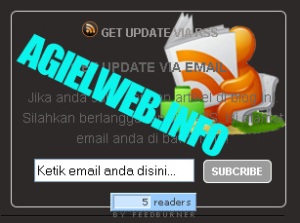
Feed Burner yang saya maksud adalah kotak berlangganan yang transparan dan memiliki Background.seperti pada gambar.
Langsung saja kita praktek
1. Tentunya buka akun Blogger Anda.
2.  Masuk ke Design dan add a Gadget
3. Pilih HTML/Javascript
Kemudian Copy Kode dibawah ini.

.form{border:1px solid #d8d8d8;background:#fff padding:3px;width:308px;height:200px;-moz-border-radius:6px}.rss{background:url(“
https://blogger.googleusercontent.com/img/b/R29vZ2xl/AVvXsEhEGb-A5Jwt_PvAzsP6SFTPgsq2M2LNQjREqOnNRq_byN1ULyd9FqS1Pq507sXopueyVM_5WhFWkdnCax0aUlbVr9zkc6H1bAQZdYOWfz8C7-uOyMqcaHH5PpZGoRHFJ7Tczd-Jtpmpyfg/s1600/feed.png“) no-repeat top right}.button{background:#9b9b9b;color:#FFF;font-size:11px;font-family:Arial,Tahoma,Verdana;margin-left:5px;border:1px solid #fff;padding:3px 5px 3px 5px;font-weight:bold;-moz-border-radius:5px}
<a href="http://feeds.feedburner.com/agielweb“> <a href="http://feeds.feedburner.com/agielweb“>GET UPDATE VIA RSS

GET UPDATE VIA EMAIL

Jika anda suka dengan artikel di blog ini. Silahkan berlangganan via RSS. Isi alamat email anda di bawah ini!!
<form action="http://feedburner.google.com/fb/a/mailverify" method="post" target="popupwindow" onsubmit="window.open('http://feedburner.google.com/fb/a/mailverify?uri=agielweb‘, ‘popupwindow’, ‘scrollbars=yes,width=550,height=520′);return true”>
<input type="hidden" value="agielweb” name=”uri” />
Widget By Agielweb
<a href="http://feeds.feedburner.com/agielweb“><img src="http://feeds.feedburner.com/~fc/egablogs?bg=99CCFF&fg=444444&anim=1” width=”88″ height=”26″ style=”border:0″ alt=”" />
Sebelumnya Edit Kode diatas
Ukuran border kotak berlangganan Anda.Ganti sesuai dengan tinggi dan lebar sidebar Anda.
Ganti dengan gambar feedcount anda
Ganti dengan id feedburner anda
Kode Gambar Background,Bisa Anda Ganti Sendiri
4. Simpan
Selesai…Dan lihat Hasilnya

Modifikasi Kotak feedburner atau Kotak Berlangganan

Pada postingan saya kali ini (pada malam yang berbahagia) hehe ..
Saya ingin memberikan tips buat sobat blogger semua bagi yang ingin Memodifikasi tampilan kota Feedburnernya memakai gambar.
Sebenarnya sudah banyak Blog lain yang sudah share tentang bagaimana cara memodifikasi kotak berlangganan Feedburner ini.

Namun saya beranikan diri lagi untuk menshare ini Versi Ala Chenkgelate


Langsung aja ya sob di baca dan di ikutin petunjuknya :))

  1. Login ke Blogger
  2. Klik Menu Design/Rancangan
  3. Selanjutnya Klik Add a Gadget , Pilih HTML/JavaScript  Di tempat yang ingin anda pasang kotak langganan Feedburner / Bagi yang sudah mempunyai kotak berlangganan Feedburner Silahkan :
  •  Klik Design/Rancangan
  • Selanjutnya pada Gadget kotak berlangganan Anda Klik Edit
Selanjutnya:

Copas Code HTML di bawah ini pada Form  HTML/JavaScript   yang anda inginkan

<style>
.form {
border:0px solid #ccc; /* warna garis pinggir form */
background: #ffffff /* warna background form */
padding:3px; /* spasi form */
width:ancho; /* panjang form */
height:180px /* tinggi form */
}

.rss {
background: url("https://blogger.googleusercontent.com/img/b/R29vZ2xl/AVvXsEgcwrS6Iy50Y-p5G0evsCcwlqK9X3S7UapSdcsxEs_Zl_m0HFT_rz0fDBmPEii462CZgH4wdxe0DZGnSi0aRycnoQ4IAnSSd2ZXaVCY2p5F-wtX_drc8EbZaEDcRXJUFUfJbAAa7h3QVXYK/s128/rss_feed_logo.png") no-repeat top right;
}

.button {
background: #006699; /* warna tombol subscribe */
color: #FFFFFF; /* warna font subscribe */
font-size: 11px; /* ukuran font subscribe */
font-family: Arial, Tahoma, Verdana; /* font subscribe */
margin-left: 5px; /* margin kiri tombol subscribe */
border: 1px solid #234B69; /* warna garis pinggir tombol subscribe */
padding:3px 5px 3px 5px; /* jarak antara font dengan garis pinggir tombol subscribe */
font-weight: bold;
}
</style>

<div class="form">
<div class="rss">
<div style="font-weight:bold; color:#333333; font-size:15px; padding:10px 5px 5px 10px;"><a href="http://feeds.feedburner.com/chenkgelate"><img src="https://blogger.googleusercontent.com/img/b/R29vZ2xl/AVvXsEirPA7BMUuFUevDaqaY_CXcsDz1uX6TNDYAKyhh8xaL8oiQ4w0dNGxgWNTyEhZoHGCbr08X2MAVeefUh5k8PUpjhmYRwRy2cPxFz4-Wi1zaM95NP_49dK3YfcDo4jftvUZ9r1bRdzh0KVw8/s800/005.png" /></a> <a href="http://feeds.feedburner.com/chenkgelate">GET UPDATE VIA RSS</a></div>

<div style="font-weight:bold; padding:10px 10px;">GET UPDATE VIA EMAIL</div>

<div style="padding-left:10px">Dapatkan kiriman artikel terbaru langsung ke email anda!</div>

<form action="http://feedburner.google.com/fb/a/mailverify" method="post" target="popupwindow" onsubmit="window.open('http://feedburner.google.com/fb/a/mailverify?uri=chenkgelate', 'popupwindow', 'scrollbars=yes,width=550,height=520');return true"><div style="padding-left:10px; padding-bottom:10px; padding-top:10px"><input type="text" style="width:160px; height:18px" name="email" onblur="if (this.value == &quot;&quot;) {this.value = &quot;Ketik email anda disini...&quot;;}" onfocus="if (this.value == &quot;Ketik email anda disini...&quot;) {this.value = &quot;&quot;}" type="text" value="Ketik email anda disini..." /> <input type="hidden" value=chenkgelate" name="uri" /><input type="hidden" name="loc" value="en_US" /><input class="button" type="submit" value="SUBCRIBE" /></div></form>

<div style="padding-left:10px"><a href="http://feeds.feedburner.com/chenkgelate"><img src="http://feeds.feedburner.com/~fc/chenkgelate?bg=ff7c00&amp;fg=444444&amp;anim=0" width="88" height="26" style="border:0" alt="" /></a></div>
</div></div>

Keterangan:
  • Ganti Tulisan yang berwarna Merah dengan alamat Feedburner sobat
  • Jika sobat mengerti kode HTML atau CSS Silahkan edit kode CSS ny